
Deze Google Maps-trucs wilde je veel eerder kennen
Google Maps is zo’n app die je waarschijnlijk zo vaak gebruikt dat je ervan uitgaat dat je inmiddels alle functies wel kent. Toch zitten er allerlei handige opties verstopt die veelvoorkomende problemen oplossen. Van het terugvinden van je geparkeerde auto tot navigeren zonder internet.
Je vrienden van WANT hebben een aantal verstopte functies voor je gevonden die de moeite waard zijn om eens te checken. Tijd om eens verder te kijken dan alleen de blauwe navigatielijn.
Deze functies maken Google Maps beter
De functies in dit artikel werken zowel op iPhone als Android. De benaming van sommige opties kan per toestel iets verschillen, maar de stappen en menupaden zijn grotendeels hetzelfde. Hier komen ze.
Bewaar je parkeerplek met hulp van Google Maps
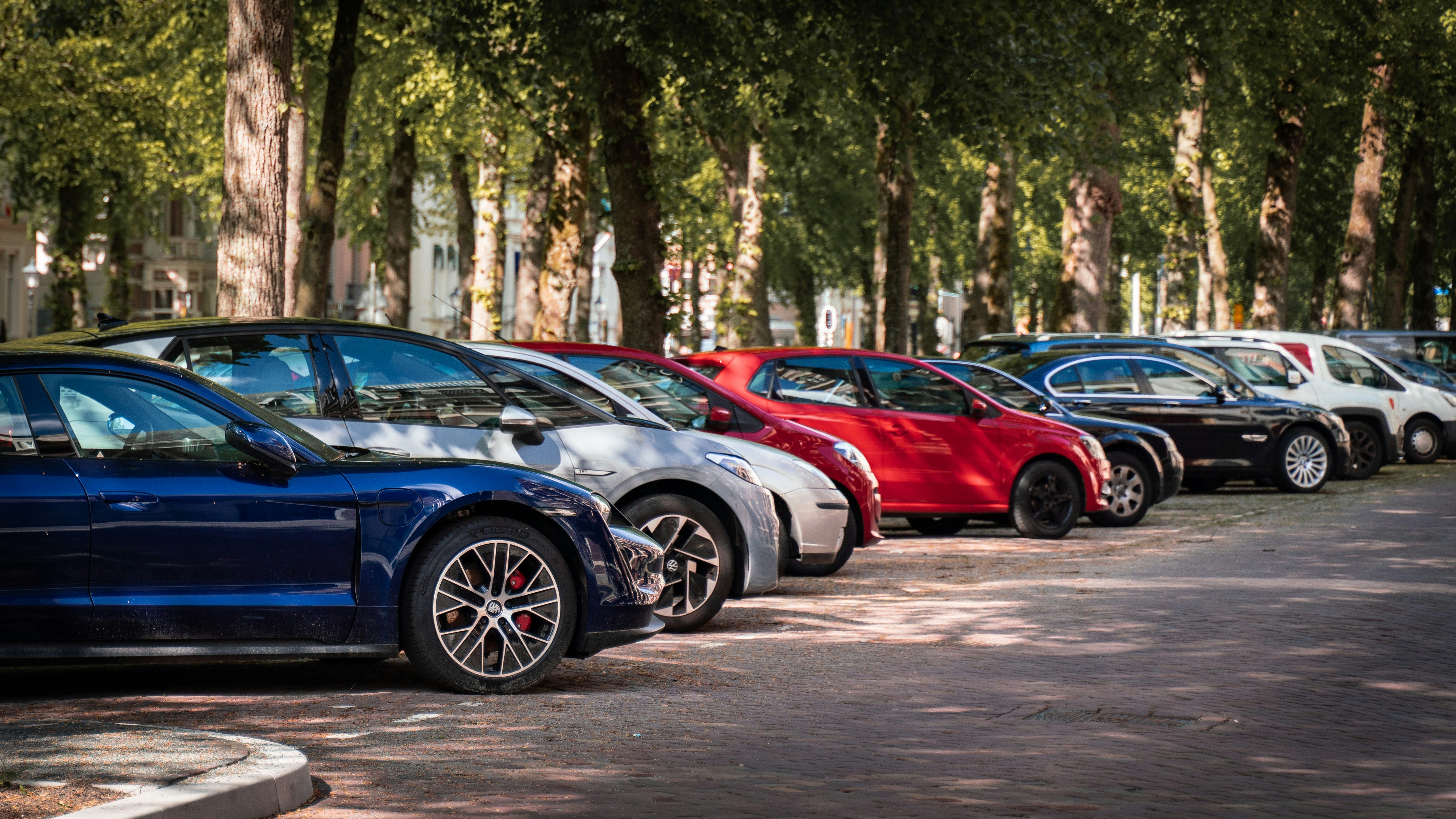
Weinig dingen zijn zo irritant als na een dag winkelen of een bezoek aan een onbekende stad niet meer weten waar de auto staat. Je loopt vervolgens een beetje doelloos over een parkeerplaats, terwijl je probeert te bedenken waar je ook alweer bent afgeslagen. Google Maps kan je daarbij een handje helpen.
Nadat je hebt geparkeerd, tik je op het blauwe locatiepuntje en kies je Parkeren opslaan. Maps plaatst vervolgens een markering op de plek waar je auto staat. Op de terugweg tik je op de zoekbalk en zoek je naar Parkeerlocatie als de locatie niet automatisch verschijnt.
Gebruik je een iPhone en is die met je auto verbonden? Dan kun je via Instellingen > Navigatie > Parkeeropties bovendien Automatisch parkeren opslaan inschakelen. Maps kan je parkeerplek dan automatisch markeren als je stopt met rijden of de verbinding met je auto verbreekt.
Voeg onderweg een extra stop toe
Je weet niet altijd voordat je vertrekt welke tussenstops je onderweg moet maken. Misschien moet je plotseling tanken, wil je nog snel een koffie halen of schiet je te binnen dat er iets bij de winkel moet worden opgehaald. Daarvoor hoef je gelukkig niet je hele route opnieuw in te stellen.
Tik tijdens het navigeren op het vergrootglas en zoek naar de plek waar je naartoe wilt. Je kunt ook een van de standaardopties bovenaan kiezen. Google Maps laat vervolgens zien hoeveel extra reistijd de stop kost, zodat je meteen kunt bepalen of de omweg de moeite waard is.
Tik daarna op Stop toevoegen om de locatie aan je route toe te voegen. Zit je zelf achter het stuur? Doe dit dan alleen als je veilig stilstaat, laat een passagier het regelen of gebruik een spraakopdracht.
Stuur een route van je pc naar je telefoon
Een uitgebreide route uitstippelen is op een computer vaak een stuk prettiger dan op een smartphone. Op een groot scherm kun je makkelijker de omgeving bekijken, verschillende routes vergelijken en alvast extra tussenstops toevoegen. Zeker als je een langere autorit plant, scheelt dat flink wat gepriegel.
Het goede nieuws is dat je die route daarna niet opnieuw op je telefoon hoeft te maken. Zorg dat je op je pc en smartphone met hetzelfde Google-account bent ingelogd en klik op Route naar je telefoon sturen. Google Maps stuurt vervolgens een melding naar je smartphone waarmee je de route direct kunt openen.
Houd er wel rekening mee dat Maps de route opnieuw kan berekenen wanneer je hem op je telefoon opent, bijvoorbeeld als je daar andere routevoorkeuren hebt ingesteld. Wil je een bepaalde route behouden, dan kunnen extra tussenpunten helpen.

Laat Google Maps bepalen wanneer je moet vertrekken
Bij de meeste ritten denk je waarschijnlijk vanuit het vertrekmoment: hoe laat moet je weg om op tijd te zijn? Google Maps kan het ook andersom aanpakken. Geef aan wanneer je ergens wilt aankomen en de app rekent uit hoe laat je ongeveer moet vertrekken.
Voer je bestemming in, tik op Route en vervolgens op de drie puntjes. Kies Vertrek- of aankomsttijd instellen en selecteer Aankomst. Vul daarna de gewenste datum en tijd in. Google Maps berekent vervolgens wanneer je ongeveer moet vertrekken en houdt daarbij rekening met de verwachte verkeerssituatie.
Gun je benen wat rust tijdens een wandeltocht
Een wandelroute is niet voor iedereen hetzelfde. Met zware bagage, een kinderwagen of een rolstoel wil je bijvoorbeeld liever geen route waarbij je halverwege een paar trappen tegenkomt. Ook als je simpelweg geen zin hebt om een aantal verdiepingen omhoog te lopen, kan Google Maps helpen.
Voer je bestemming in, tik op Route en kies de optie voor wandelen. Tik vervolgens op het pictogram voor Reisopties en schakel Rolstoeltoegankelijk in. Google Maps probeert dan routes te vinden waarbij trappen worden vermeden en liften de voorkeur krijgen.
Dat lijkt misschien een klein verschil, maar kan bij een lange wandeling behoorlijk wat gedoe schelen.
Download een kaart voordat je zonder bereik komt te zitten
Google Maps werkt doorgaans prima, maar zonder internetverbinding wordt navigeren een stuk lastiger. Dat kan gebeuren tijdens een roadtrip door een afgelegen gebied, in het buitenland of op een plek waar je mobiele bereik gewoon slecht is. Gelukkig kun je een compleet gebied vooraf op je telefoon opslaan.
Zoek eerst naar het gebied dat je nodig hebt en selecteer het. Tik daarna op Meer > Offline kaart downloaden en pas het geselecteerde gebied eventueel aan voordat je op Downloaden tikt. Zodra de kaart is opgeslagen, kun je binnen dat gebied ook zonder internet een autoroute volgen.
Houd er wel rekening mee dat live verkeersinformatie en alternatieve routes dan niet beschikbaar zijn. Ook wandel-, fiets- en ov-navigatie werken offline niet.
Deze verborgen Google Maps-functies gebruik je veel te weinig
:format(jpeg):background_color(fff)/https%3A%2F%2Fwww.want.nl%2Fwp-content%2Fuploads%2F2020%2F11%2FSam-Dille.jpg)
:format(jpeg):background_color(fff)/https%3A%2F%2Fwww.want.nl%2Fwp-content%2Fuploads%2F2026%2F07%2FGoogle-Maps-Unsplash-2.jpg)
:format(jpeg):background_color(fff)/https%3A%2F%2Fwww.want.nl%2Fwp-content%2Fuploads%2F2026%2F10%2FGoogle-Maps-auto.jpg)
:format(jpeg):background_color(fff)/https%3A%2F%2Fwww.want.nl%2Fwp-content%2Fuploads%2F2025%2F09%2Fwhatsapp-logo.png)
:format(jpeg):background_color(fff)/https%3A%2F%2Fwww.want.nl%2Fwp-content%2Fuploads%2F2026%2F10%2FGalaxy-Fold.jpg)
:format(jpeg):background_color(fff)/https%3A%2F%2Fwww.want.nl%2Fwp-content%2Fuploads%2F2026%2F10%2FDeezer-1.webp)
:format(jpeg):background_color(fff)/https%3A%2F%2Fwww.want.nl%2Fwp-content%2Fuploads%2F2026%2F10%2FAlbert-Heijn-13.jpg)