
Deze nieuwe iOS 27-functie helpt bij slechte wifi op je iPhone
:format(jpeg):background_color(fff)/https%3A%2F%2Fwww.want.nl%2Fwp-content%2Fuploads%2F2026%2F09%2Fphoto-1610034449610-a4fa929867f2.v1.jpg)
Elke grote software-update van Apple brengt zoveel nieuwe functies en verbeteringen met zich mee dat lang niet alles tijdens een presentatie aan bod kan komen. Dat geldt ook voor iOS 27, waarin Apple vooral de aandacht vestigde op grotere vernieuwingen voor je iPhone. Toch zit er tussen alle grote aankondigingen een kleine functie die vooral handig kan zijn als je regelmatig met slechte wifi te maken hebt.
Het gaat om Verbindingsassistentie, de opvolger van Wifi-assistentie. Wie Wifi-assistentie al had ingeschakeld voordat de iPhone naar iOS 27 werd bijgewerkt, heeft Verbindingsassistentie automatisch ingeschakeld gekregen. Stond Wifi-assistentie uit, dan staat de nieuwe functie niet automatisch aan en moet je deze zelf activeren via de wifi-instellingen.
De iPhone-functie die je helpt bij slechte wifi
Verbindingsassistentie kun je het makkelijkst vergelijken met Wifi-assistentie. Die functie bestaat al sinds iOS 9 en werd destijds geïntroduceerd om een bekend probleem op te lossen: een wifi-signaal dat technisch nog aanwezig is, maar in de praktijk nauwelijks bruikbaar is.
Denk bijvoorbeeld aan een plek aan de rand van het bereik van je router. Je iPhone laat dan vrolijk zien dat je verbonden bent met wifi, terwijl een webpagina eindeloos blijft laden of een muzieknummer telkens hapert. Ook op een terras, in een hotel of buiten een luchthaven kan zo’n zwak signaal behoorlijk vervelend zijn.
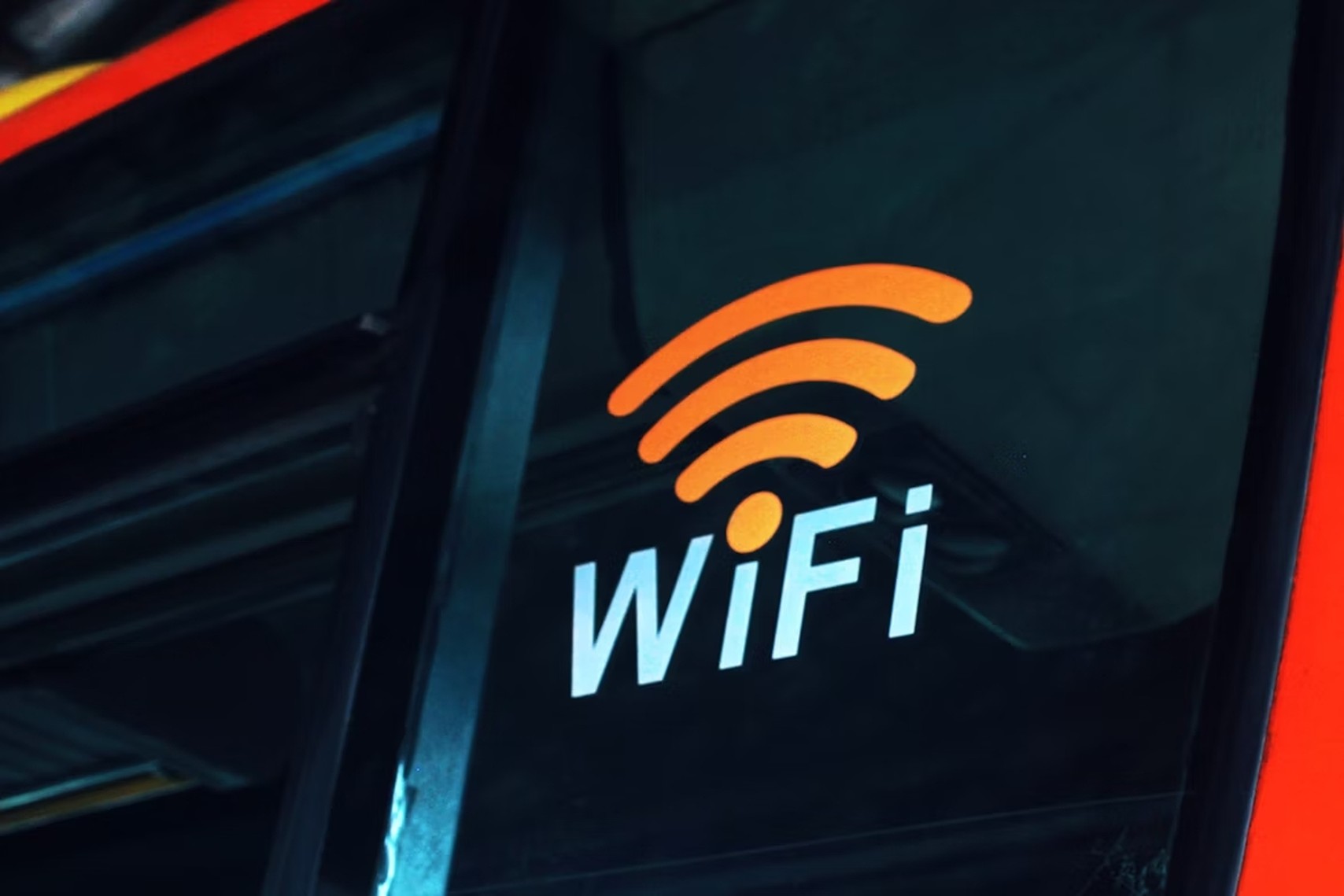
Wifi-assistentie kon in zulke situaties automatisch overschakelen naar mobiele data. Verbindingsassistentie gaat volgens Apple een stap verder. De functie kan mobiele data namelijk naast wifi gebruiken om een betrouwbaardere internetverbinding te behouden. Je iPhone hoeft dus niet per se volledig van wifi naar het mobiele netwerk over te schakelen.
Dat moet ervoor zorgen dat de overgang tussen wifi en mobiel internet soepeler verloopt. Apple noemt Verbindingsassistentie zelf een manier om naadlozer tussen wifi en mobiele netwerken te schakelen als de wifi-verbinding zwak of onbruikbaar is.
Hoeveel mobiele data gebruikt je smartphone?
Het interessante is dat je zelf kunt controleren of Verbindingsassistentie actief is en hoeveel mobiele data de functie gebruikt. Open daarvoor op je iPhone de Instellingen, ga naar Wifi en scrol vervolgens helemaal naar beneden. Daar vind je Verbindingsassistentie, die je daar ook handmatig kunt in- of uitschakelen.
Stond Wifi-assistentie al aan voordat je naar iOS 27 overstapte, dan hoef je dus niets te doen. De instelling wordt automatisch overgenomen. Had je Wifi-assistentie uitgeschakeld, dan kun je Verbindingsassistentie hier zelf inschakelen als je de functie toch wilt gebruiken.

Op dezelfde plek kun je bovendien zien hoeveel mobiele data Verbindingsassistentie heeft gebruikt. Dat kan handig zijn als je wilt controleren hoe vaak je iPhone een beroep doet op het mobiele netwerk. Een klein beetje dataverbruik hoeft natuurlijk geen probleem te zijn, maar bij veelvuldig gebruik kan het uiteindelijk wel aantikken.
Daarmee komt meteen het belangrijkste nadeel van Verbindingsassistentie om de hoek kijken: je mobiele databundel. Wie een abonnement met een beperkte hoeveelheid data heeft, kan daarom beter af en toe een oogje op het verbruik houden. Een verbinding die technisch beter werkt, is immers minder handig als je daardoor onverwacht door je databundel heen bent.
Niet alleen je iPhone is het probleem
Verbindingsassistentie is daarmee vooral een handige pleister en geen oplossing voor een slechte wifi-installatie. Als je iPhone thuis regelmatig mobiele data moet gebruiken omdat wifi niet goed werkt, is het waarschijnlijk verstandiger om naar de oorzaak van het probleem te kijken.
Een betere router kan bijvoorbeeld al een groot verschil maken. Ook een mesh-wifisysteem kan interessant zijn wanneer je in verschillende kamers of op meerdere verdiepingen een stabiele verbinding wilt hebben. Soms is het zelfs voldoende om een router of mesh-punt op een logischere plek te zetten.
De plaats van je router speelt namelijk een grotere rol dan je misschien denkt. Beton en metaal kunnen het wifi-signaal flink tegenhouden, terwijl een router die diep in een kast of lade staat zijn signaal onnodig belemmert. Een centrale en zo vrij mogelijke plek is daarom meestal een betere keuze.
Toch hoeft Verbindingsassistentie niet meteen uitgeschakeld te worden. Apple waarschuwt wel dat de functie meer mobiele data kan verbruiken. Tegelijkertijd zijn er verschillende beperkingen ingebouwd: Verbindingsassistentie wordt bijvoorbeeld niet gebruikt tijdens internationale roaming, in de modus ‘Weinig data’ en bij bepaalde apps van derden die audio of video streamen.
Klaar met doelloos scrollen? Zo blokkeer je tijdrovende apps op je iPhone
:format(jpeg):background_color(fff)/https%3A%2F%2Fwww.want.nl%2Fwp-content%2Fuploads%2F2020%2F11%2FSam-Dille.jpg)
:format(jpeg):background_color(fff)/https%3A%2F%2Fwww.want.nl%2Fwp-content%2Fuploads%2F2026%2F07%2Fgoogle-pixel-10-met-schaduw.v1.jpg)
:format(jpeg):background_color(fff)/https%3A%2F%2Fwww.want.nl%2Fwp-content%2Fuploads%2F2026%2F09%2Fiphone-event-2026-001342.jpg)
:format(jpeg):background_color(fff)/https%3A%2F%2Fwww.want.nl%2Fwp-content%2Fuploads%2F2026%2F08%2Famanz-femO7LRLORM-unsplash.jpg)
:format(jpeg):background_color(fff)/https%3A%2F%2Fwww.want.nl%2Fwp-content%2Fuploads%2F2026%2F09%2Fgratis-esim.jpg)
:format(jpeg):background_color(fff)/https%3A%2F%2Fwww.want.nl%2Fwp-content%2Fuploads%2F2026%2F09%2F20260929_125331.jpg)
:format(jpeg):background_color(fff)/https%3A%2F%2Fwww.want.nl%2Fwp-content%2Fuploads%2F2026%2F09%2FElektrische-fiets-Honda.png)