
Het geluid van je iPad wordt veel beter met deze instellingen
:format(jpeg):background_color(fff)/https%3A%2F%2Fwww.want.nl%2Fwp-content%2Fuploads%2F2025%2F07%2Fipad-pro-face-id.png)
Audio speelt op een iPad een grotere rol dan je misschien denkt. Tijdens een lange vlucht is het bijvoorbeeld heerlijk om een paar films of series te kijken met een goede koptelefoon. Ook thuis kan de tablet dienstdoen als gameconsole, mediaspeler of zelfs als speaker voor muziek.
Toch krijg je niet automatisch de best mogelijke geluidskwaliteit zodra je een iPad uit de doos haalt. Zelfs als je een AirPods- of Beats-koptelefoon gebruikt, zijn er verschillende instellingen waarmee je het geluid flink kunt verbeteren. Wij helpen je daarbij.
Zo haal je het meeste uit het geluid van je iPad
Het geluid van je iPad klinkt misschien al prima, maar er valt meer uit te halen. Met deze drie instellingen maak je muziek, films en games een stuk beter.
Zet de streamingkwaliteit hoger
Een groot deel van de audio die je op een iPad beluistert, is gecomprimeerd. Dat bespaart opslagruimte en bandbreedte, maar betekent ook dat een deel van de oorspronkelijke audiokwaliteit verloren gaat. Vooral bij lage bitrates kan muziek daardoor minder helder en gedetailleerd klinken.
Als je zoveel mogelijk details wilt horen, is een bitrate van minimaal 256 kbps een goede richtlijn. Apple Music gebruikt deze kwaliteit standaard, maar bij Spotify kun je dit zelf aanpassen. Ga daar naar Profielicoon > Instellingen en privacy > Mediakwaliteit en kies bij de geluidskwaliteit voor Zeer hoog (320 kbps). Ook bij streamingdiensten voor films en series kan het de moeite waard zijn om de beschikbare kwaliteitsinstellingen te controleren.
Lossless audio klinkt aantrekkelijk, maar is lang niet altijd de beste keuze. Via Bluetooth kun je namelijk niet zomaar van alle voordelen profiteren en het verschil met 320 kbps is voor veel luisteraars nauwelijks hoorbaar. Tenzij je over zeer hoogwaardige apparatuur beschikt en vooral wilt experimenteren, kun je lossless daarom prima links laten liggen.
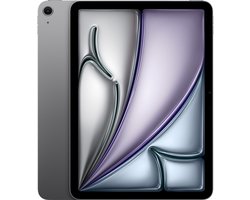
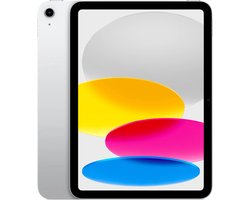
Schakel ruimtelijke audio in op je iPad
Ruimtelijke audio kan het geluid op een iPad een stuk meeslepender maken. Bij geschikte content, zoals films en series met Dolby Atmos, worden geluiden als het ware in een driedimensionale ruimte geplaatst. Daardoor kan een stem bijvoorbeeld duidelijk uit het midden lijken te komen, terwijl effecten juist om je heen lijken te bewegen.
Heb je compatibele AirPods of Beats, dan kun je bovendien gebruikmaken van head tracking. Open daarvoor het Bedieningspaneel, houd de volumeschuif ingedrukt en kies Spatial Audio. Vervolgens kun je Head Tracked selecteren. Het geluid lijkt dan uit een vaste plek te komen, ook als je je hoofd draait. Vind je dat juist afleidend, kies dan voor Fixed.
Niet iedere app of koptelefoon ondersteunt alle functies, dus het kan geen kwaad om de instellingen van zowel je iPad als de gebruikte media-app te controleren. Vooral bij films en series kan ruimtelijke audio een behoorlijk verschil maken.
Experimenteer met de equalizer
De equalizer bepaalt welke delen van het frequentiebereik extra nadruk krijgen. Zo kun je bijvoorbeeld de bas wat krachtiger maken of juist de hoge tonen benadrukken. Bij geschikte hardware kan een goede EQ-instelling het verschil maken tussen vlak geluid en een veel aantrekkelijker luisterervaring.
Apple heeft gebruikers lange tijd weinig mogelijkheden gegeven om het geluid van AirPods en Beats zelf uitgebreid aan te passen. Daar komt met iPadOS 27 verandering in. De nieuwe equalizeropties zijn beschikbaar voor bepaalde producten met een H2-chip of nieuwer, zoals de AirPods Pro 3.
Heb je een geschikte combinatie van iPad en AirPods, dan vind je de instellingen via Instellingen > [naam van je AirPods] > Audio en routing > Equalizer. Vervolgens kun je Aangepast kiezen. Verwacht daarbij geen uitgebreide studio-equalizer waarmee iedere frequentie afzonderlijk kan worden ingesteld, maar zelfs deze beperkte controle kan al helpen om het geluid beter bij je voorkeuren te laten aansluiten.
:format(jpeg):background_color(fff)/https%3A%2F%2Fwww.want.nl%2Fwp-content%2Fuploads%2F2020%2F11%2FSam-Dille.jpg)
:format(jpeg):background_color(fff)/https%3A%2F%2Fwww.want.nl%2Fwp-content%2Fuploads%2F2026%2F10%2FApple-TV-4K-home-theater-setup-261013.jpg)
:format(jpeg):background_color(fff)/https%3A%2F%2Fwww.want.nl%2Fwp-content%2Fuploads%2F2026%2F10%2FApple-HomeView-lifestyle-living-room-261013.jpg)
:format(jpeg):background_color(fff)/https%3A%2F%2Fwww.want.nl%2Fwp-content%2Fuploads%2F2025%2F10%2FNothing_Phone_2a_Plus_1722418373041_1735181601342-_1_.jpg)
:format(jpeg):background_color(fff)/https%3A%2F%2Fwww.want.nl%2Fwp-content%2Fuploads%2F2026%2F09%2Fiphone-event-2026-000076.jpg)
:format(jpeg):background_color(fff)/https%3A%2F%2Fwww.want.nl%2Fwp-content%2Fuploads%2F2026%2F09%2Fanker2.png)
:format(jpeg):background_color(fff)/https%3A%2F%2Fwww.want.nl%2Fwp-content%2Fuploads%2F2026%2F10%2FAlbert-Heijn-1.jpg)