Zo maak je ruimte vrij op je iPhone zonder een enkele foto of app te verwijderen
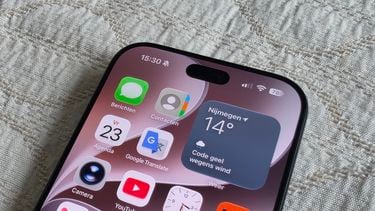
Het is behoorlijk frustrerend als je iPhone precies op het verkeerde moment laat weten dat de opslagruimte bijna vol zit. Gelukkig hoef je niet meteen afscheid te nemen van je favoriete foto’s, video’s of apps om weer wat extra gigabytes vrij te maken.
Met een paar handige instellingen kun je namelijk flink wat opslagruimte terugwinnen, zonder dat je dierbare herinneringen of veelgebruikte apps hoeft te verwijderen. Zo maak je op een slimme manier ruimte vrij op je iPhone en voorkom je dat die vervelende opslagmelding steeds terugkomt.
Optimaliseer de opslag van je foto’s
Foto’s en video’s zijn vaak de grootste ruimtevreters op je iPhone. Zeker als je regelmatig filmpjes in 4K maakt, kan de opslag behoorlijk snel vollopen. Een video van slechts één minuut kan namelijk al honderden megabytes in beslag nemen. Voor je het weet, zit een groot deel van je beschikbare opslagruimte vol met beeldmateriaal.
In plaats van handmatig door je fotobibliotheek te bladeren en herinneringen weg te gooien, kun je je iPhone ook een handje laten helpen. Apple heeft namelijk een handige functie waarmee je foto’s en video’s automatisch minder ruimte laat innemen op je toestel. Daarvoor heb je wel iCloud-foto’s nodig.
Open de Instellingen-app op je iPhone en ga naar Apps en vervolgens naar Foto’s. Schakel hier iCloud-foto’s in als dat nog niet het geval is. Kies daarna voor de optie Optimaliseer iPhone-opslag. Je toestel bewaart voortaan kleinere versies van je foto’s en video’s lokaal, terwijl de originele bestanden in volledige resolutie in iCloud staan.
Wil je later een foto of video op volledige kwaliteit bekijken of bewerken? Dan downloadt je iPhone het oorspronkelijke bestand automatisch als dat nodig is. Zo blijven al je herinneringen gewoon beschikbaar, terwijl ze op je toestel een stuk minder ruimte innemen. Houd er wel rekening mee dat je hiervoor voldoende iCloud-opslag nodig hebt.


Ruim apps op die je nauwelijks gebruikt
Op vrijwel iedere iPhone staan wel een paar apps die je nauwelijks opent. Denk bijvoorbeeld aan een parkeerapp die je alleen tijdens een dagje uit nodig hebt, een mobiele game die virtuele stof staat te verzamelen of een vliegtuigmaatschappij-app die je na je vakantie niet meer hebt aangeraakt. Zonde, want zulke apps kunnen ongemerkt behoorlijk wat opslagruimte innemen.
Gelukkig hoef je ze niet definitief te verwijderen om ruimte vrij te maken. Met de functie Ruim apps op verwijdert je iPhone namelijk de app zelf, maar blijven je persoonlijke gegevens, instellingen en documenten gewoon bewaard. Dat is handig als je een app later toch weer nodig hebt.
Je vindt deze mogelijkheid via Instellingen > Algemeen > iPhone-opslag. Je krijgt daar een overzicht te zien van alle geïnstalleerde apps, gesorteerd op de hoeveelheid opslagruimte die ze innemen. Tik op een app die je tijdelijk kunt missen en kies vervolgens voor Ruim app op. De app wordt van je toestel verwijderd, maar de bijbehorende gegevens blijven behouden.
Zodra je de app weer nodig hebt, kun je deze eenvoudig opnieuw installeren door op het bijbehorende pictogram op je beginscherm te tikken. Je iPhone haalt de app dan opnieuw binnen, waarna je verder kunt waar je gebleven was. Zo hoef je niet telkens opnieuw in te loggen of je instellingen aan te passen.
Laat je iPhone automatisch apps opruimen
Heb je geen zin om zelf regelmatig door je lijst met apps te bladeren? Dan kun je je iPhone ook automatisch ongebruikte apps laten opruimen. Dat is vooral handig als je veel verschillende apps installeert en sommige daarvan na verloop van tijd nauwelijks meer opent.
De functie zorgt ervoor dat apps die je langere tijd niet hebt gebruikt automatisch van je toestel verdwijnen zodra er weinig opslagruimte beschikbaar is. Net als bij het handmatig opruimen blijven je documenten en persoonlijke gegevens bewaard. Je hoeft dus niet bang te zijn dat je belangrijke informatie kwijtraakt.
Om dit in te schakelen, open je Instellingen en ga je naar Apps. Tik vervolgens op App Store en zoek naar de optie Ruim apps op. Schakel deze functie in en je iPhone doet voortaan een deel van het opruimwerk voor je.
Het voordeel is dat je hier verder nauwelijks naar hoeft om te kijken. Je favoriete apps blijven gewoon beschikbaar, terwijl apps die je zelden gebruikt tijdelijk plaatsmaken voor andere bestanden. Zodra je ze weer nodig hebt, kun je ze opnieuw downloaden.