
Deze Samsung Galaxy functies zijn onmisbaar (maar bijna niemand gebruikt ze)
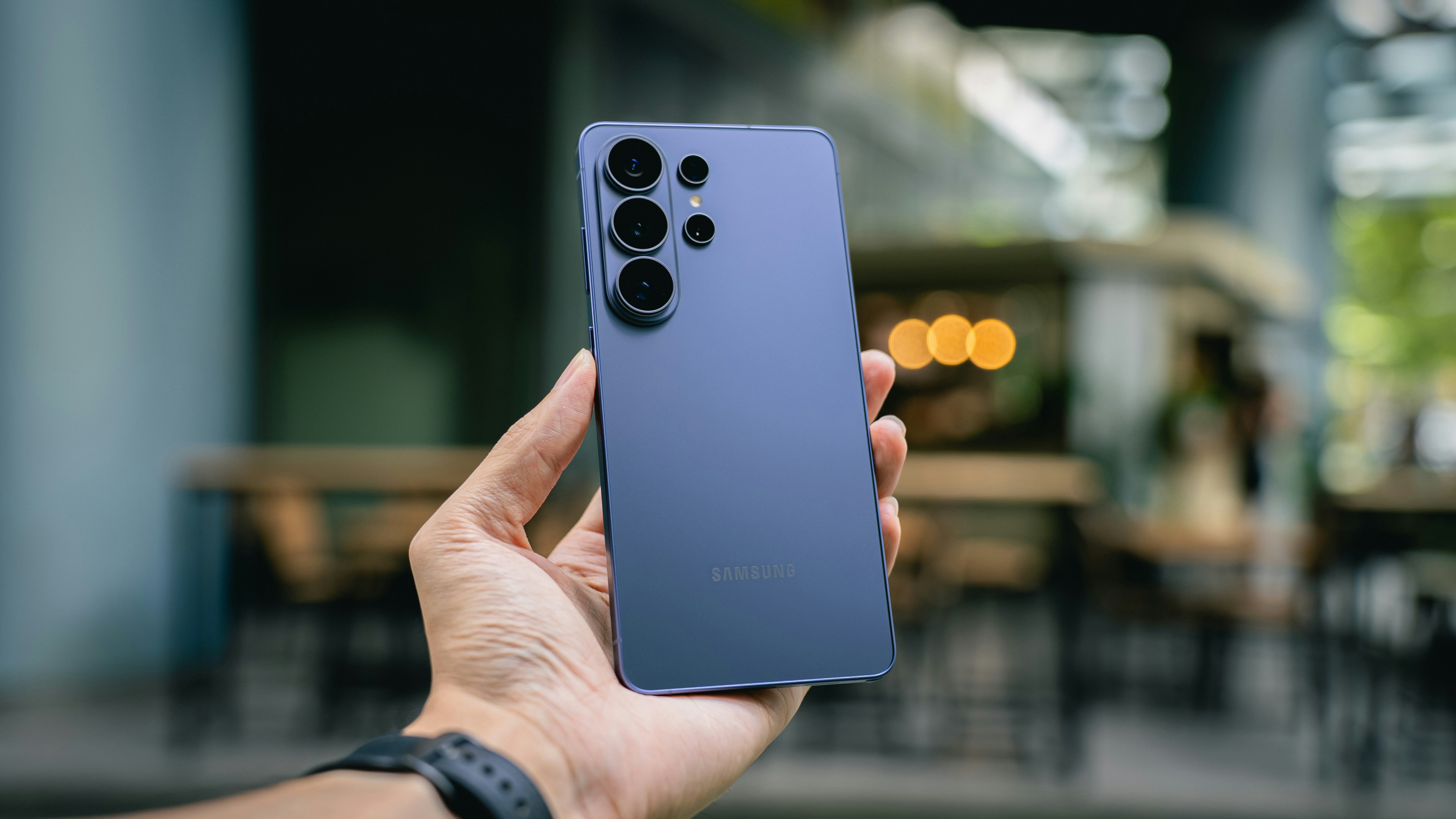
:format(jpeg):background_color(fff)/https%3A%2F%2Fwww.want.nl%2Fwp-content%2Fuploads%2F2026%2F09%2FSamsung-Galaxy-Unsplash.jpg)
Samsung stopt al jaren enorm veel functies in haar Galaxy-smartphones. Daardoor is de kans groot dat je sommige handige opties nog nooit hebt gebruikt, simpelweg omdat ze ergens diep in de instellingen verstopt zitten of onderdeel zijn van een Samsung-app die je niet dagelijks opent.
Juist de minder opvallende features kunnen uiteindelijk een groot verschil maken. Van automatisch instellingen aanpassen tijdens het autorijden tot meerdere widgets op dezelfde plek zetten: de Samsung Galaxy heeft allerlei kleine hulpmiddelen waarmee je dagelijkse handelingen een stuk makkelijker worden.
Inhoudsopgave
Deze Samsung Galaxy-functies maken je leven beter
Sommige functies zijn aardig moeilijk te vinden. Daarom hebben we vijf handige functies voor je uitgezocht die zeker het ontdekken waard zijn.
Gebruik een apart geluid voor apps op je Samsung Galaxy
Met Afzonderlijk app-geluid bepaal je zelf welke app via welk apparaat geluid afspeelt. Dat is vooral handig als je bijvoorbeeld muziek via een Bluetooth-speaker wilt luisteren, maar de rest van het geluid gewoon op je telefoon wilt houden.
Zo kun je Spotify naar je speaker sturen, terwijl meldingen, video’s en andere geluiden via je Samsung Galaxy blijven klinken. Handig als je muziek voor anderen afspeelt, want zo komt een binnenkomende melding niet ineens luid uit de speaker. Je vindt de functie via Instellingen > Geluiden en trillen > Afzonderlijk app-geluid.


Laat Standen en routines het werk doen
Een van de handigste functies op een Samsung Galaxy is Standen en routines. Daarmee kun je je telefoon automatisch bepaalde instellingen laten aanpassen zodra er iets gebeurt. Je vindt de optie via Instellingen > Standen en routines.
Zo kun je bijvoorbeeld een routine instellen die wordt geactiveerd zodra je verbinding maakt met Android Auto. Je kunt er dan voor kiezen om het Always On Display uit te schakelen, snelladen uit te zetten of bepaalde instellingen aan te passen.
Zodra je de verbinding met je auto verbreekt, worden je normale instellingen weer teruggezet. Zo hoef je niet iedere keer voordat je gaat rijden dezelfde instellingen handmatig aan te passen.
Stapel je widgets
Wie graag widgets gebruikt, merkt waarschijnlijk al snel dat het startscherm behoorlijk vol kan raken. Gelukkig hoef je niet voor iedere widget een eigen plekje op je scherm vrij te maken.
Met gestapelde widgets zet je meerdere widgets op dezelfde plek. Door over de stapel te vegen, wissel je bijvoorbeeld tussen het weer, je agenda en herinneringen. Ook kun je de volgorde zelf aanpassen, zodat de widget die je het vaakst gebruikt bovenaan staat. Zo houd je het startscherm van je Samsung Galaxy overzichtelijk, zonder dat je handige informatie hoeft weg te halen.
Je maakt een widgetstapel door een widget ingedrukt te houden. Tik vervolgens in het pop-upmenu op ‘Stapel maken’ en selecteer de widget(s) die je aan de stapel wilt toevoegen.
Gebruik Samsung Pass rechtstreeks vanaf het toetsenbord
Het Samsung-toetsenbord is niet alleen bedoeld om berichten te typen. Dankzij de koppeling met Samsung Pass kun je opgeslagen gegevens ook makkelijker gebruiken als je iets moet invullen.
Dat is bijvoorbeeld handig bij formulieren, wachtwoorden en het inloggen bij apps en websites. Je hoeft dan niet steeds heen en weer te schakelen tussen je wachtwoordmanager en de app waarin je iets wilt invullen. De opgeslagen gegevens heb je direct bij de hand, wat op een smartphone extra fijn is als je lange gegevens moet invoeren.
Open hiervoor het toetsenbord op je Samsung Galaxy en tik op de drie puntjes. Kies vervolgens in het menu voor ‘Samsung Pass’.
Speur met Zoeken naar alles op je Samsung Galaxy
Zoeken wordt al snel gebruikt om een app op je telefoon te vinden, maar de zoekfunctie kan veel meer dan dat. Je kunt er namelijk ook snel zoeken naar allerlei andere informatie op je Samsung Galaxy.
Je opent ‘Zoeken’ door vanaf het startscherm omhoog te vegen om de app-lade te openen. Tik vervolgens op de zoekbalk onderaan of bovenaan en typ wat je zoekt. Je krijgt dan meteen relevante resultaten te zien, zoals apps, contactpersonen, bestanden en instellingen.
Bij sommige apps gaat Zoeken zelfs een stap verder. Zo kun je bijvoorbeeld zoeken naar een specifieke serie op Netflix, een video op YouTube of een afspeellijst op Spotify en direct naar het bijbehorende resultaat gaan. Zo hoef je niet eerst de juiste app te openen om vervolgens daar opnieuw te zoeken.
Zet dit direct aan op je Samsung Galaxy als je snel wagenziek wordt
:format(jpeg):background_color(fff)/https%3A%2F%2Fwww.want.nl%2Fwp-content%2Fuploads%2F2020%2F11%2FSam-Dille.jpg)
:format(jpeg):background_color(fff)/https%3A%2F%2Fwww.want.nl%2Fwp-content%2Fuploads%2F2026%2F10%2Fseongjin-park-YTgoYIwTm2w-unsplash.jpg)
:format(jpeg):background_color(fff)/https%3A%2F%2Fwww.want.nl%2Fwp-content%2Fuploads%2F2026%2F10%2Funnamed.jpg)
:format(jpeg):background_color(fff)/https%3A%2F%2Fwww.want.nl%2Fwp-content%2Fuploads%2F2026%2F10%2FIntroducing-Ray-Ban-Meta-Audio-and-More-AI-Glasses-Styles_Header.jpg)
:format(jpeg):background_color(fff)/https%3A%2F%2Fwww.want.nl%2Fwp-content%2Fuploads%2F2026%2F01%2FAndroid-vs.-Apple.jpg)
:format(jpeg):background_color(fff)/https%3A%2F%2Fwww.want.nl%2Fwp-content%2Fuploads%2F2026%2F09%2FApple-Music-Unsplash-1.jpg)
:format(jpeg):background_color(fff)/https%3A%2F%2Fwww.want.nl%2Fwp-content%2Fuploads%2F2026%2F09%2FApple-Wallet-Unsplash.jpg)