
Deze Samsung smart-tv-instellingen wil je aanpassen voordat het WK begint
:format(jpeg):background_color(fff)/https%3A%2F%2Fwww.want.nl%2Fwp-content%2Fuploads%2F2026%2F04%2FSamsung-QLED-e1775996384466.jpg)
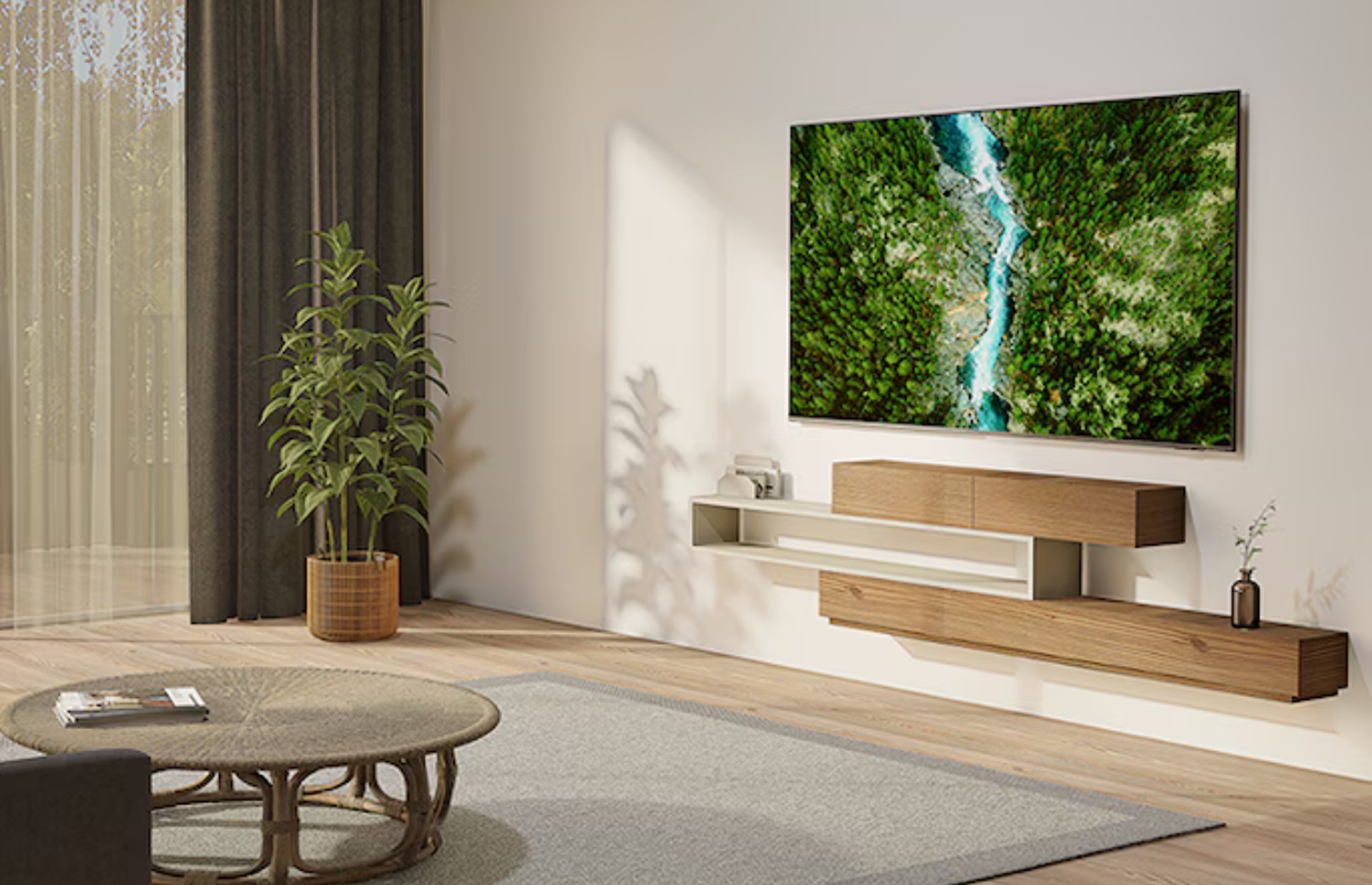
Het WK voetbal staat nu echt voor de deur en dus wil je optimaal genieten van de verschillende wedstrijden. Je kunt veel meer uit je Samsung-smart-tv halen dan je denkt, door alleen je instellingen aan te passen.
Maar welke instellingen wil je nu echt gebruiken? Wij zetten ze voor je op een rijtje.
Je Samsung smart-tv verbeteren voor het WK
De standaardinstellingen van een smart-tv zijn vooral gericht op energiebesparing en niet op het kijken van sport. Als je het maximale eruit wil halen, wil je echt de instellingen aanpassen. Gelukkig gaat dat op een Samsung-televisie heel simpel, zodat het WK voetbal er veel beter uitziet.
Zet Eco-modus uit
Tenzij je graag een iets lagere energierekening wil, is de Eco-modus het eerste wat je op een smart-tv uit wil zetten. Deze instelling is bedoeld om stroom te besparen, maar gaat ten koste van je beeldkwaliteit. De helderheid van het scherm wordt hierdoor minder, waardoor kleuren fletser worden, je minder contrast hebt en details in donkere scènes verdwijnen.
Op Samsung-smart-tv’s doe je dat door naar Instellingen > Algemeen en privacy > Energie- en energiebesparing te gaan. Daar zet je Eco uit. Je zal meteen zien dat het beeld veel beter wordt. Het voelt alsof je een compleet nieuwe televisie hebt.
Zet Picture Clarity uit
Op veel smart-tv’s staat smoothing standaard aangevinkt. Dat zorgt ervoor dat er extra frames worden toegevoegd om bewegingsonscherpte weg te halen. Dat is leuk bij films en series, maar bij sport wil je dat absoluut niet hebben. Het ziet er onnatuurlijk en overdreven uit.
Deze functie zet je uit door naar Instellingen > Beeld > Expertinstellingen > Picture Clarity-instellingen te gaan. Zo kun je zonder overdreven actie gewoon van je wedstrijd genieten.
Zet automatische helderheidsoptimalisatie uit op je Samsung smart-tv
Deze functie staat vaak automatisch aan en past de helderheid van je televisie aan op die van de kamer. Dit werkt niet altijd optimaal, waardoor het scherm van je smart-tv soms te donker of juist te licht wordt als het omgevingslicht verandert. Deze functie kun je uitzetten door naar Instellingen > Algemeen en privacy > Energie- en energiebesparing te gaan.
Vervolgens is het belangrijk om de helderheid zelf aan te passen naar het gewenste resultaat. Dat kun je doen door naar Instellingen > Beeld > Expertinstellingen te gaan. Zo heb je de hele wedstrijd exact dezelfde helderheid en word je niet afgeleid.
Pas je geluid aan voor beter commentaar
Geluid versterken is een fijne optie als je de commentator beter wil horen. Deze functie versterkt het frequentiebereik van menselijke stemmen, waardoor commentaar meer naar de voorgrond komt. Hiervoor ga je naar Snelle instellingen > Geluidsmodus. Vervolgens selecteer je Versterken. Bij oudere smart-tv’s ga je naar Instellingen > Geluid > Geluidsmodus en vind je daar de optie Versterken.
AI Voetbalmodus op nieuwe Samsung smart-tv’s
De nieuwste Samsung-smart-tv’s hebben een AI Voetbalmodus. Deze past je beeld en geluid automatisch aan voor het kijken van voetbalwedstrijden. Het grote voordeel is dat je dan niet meer zelf in het menu hoeft te zoeken. De AI scant het beeld en geluid realtime, zodat het meteen verbeterd kan worden.
Zo wordt de helderheid automatisch aangepast en klinkt het geluid nog beter. Je ziet en hoort meer detail. Bovendien is er een speciaal menu waar je het geluid van de commentator helemaal kunt wegfilteren en het stadiongeluid juist harder of zachter kan laten klinken.
Om deze functie te gebruiken, kun je de Automodus van je televisie gebruiken. Deze herkent automatisch een voetbalwedstrijd. Ook is het mogelijk om de functie te bedienen via Instellingen > Alle instellingen > Geavanceerde functies. Daar kun je de AI Football modus inschakelen. Zorg wel dat je de laatste versie van de software hebt geïnstalleerd.
:format(jpeg):background_color(fff)/https%3A%2F%2Fwww.want.nl%2Fwp-content%2Fuploads%2F2024%2F11%2FJeroen-Kraak.jpeg)
:format(jpeg):background_color(fff)/https%3A%2F%2Fwww.want.nl%2Fwp-content%2Fuploads%2F2026%2F10%2Fjames-jeremy-beckers-28lQaNkDZgI-unsplash.jpg)
:format(jpeg):background_color(fff)/https%3A%2F%2Fwww.want.nl%2Fwp-content%2Fuploads%2F2026%2F10%2Fsegway-ekickscooter-maxg3nl-ElevateYourRideWithMAX-pc.jpg)
:format(jpeg):background_color(fff)/https%3A%2F%2Fwww.want.nl%2Fwp-content%2Fuploads%2F2026%2F10%2Fappshunter-io-KpuAFDLvj78-unsplash.jpg)
:format(jpeg):background_color(fff)/https%3A%2F%2Fwww.want.nl%2Fwp-content%2Fuploads%2F2026%2F10%2FApple-iPhone-Duo-display-sizes-260909.jpg)
:format(jpeg):background_color(fff)/https%3A%2F%2Fwww.want.nl%2Fwp-content%2Fuploads%2F2026%2F10%2Fandrew-neel-hZkOZGtlA5w-unsplash.jpg)
:format(jpeg):background_color(fff)/https%3A%2F%2Fwww.want.nl%2Fwp-content%2Fuploads%2F2026%2F07%2Fphoto-1653998576580-8e886d889c76.v1.jpg)