Deze verborgen Android Auto-instellingen wil je meteen proberen
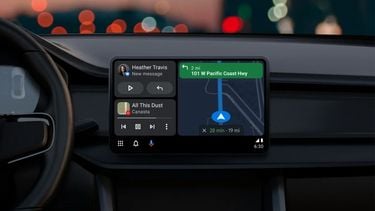
Android Auto is voor veel automobilisten inmiddels onmisbaar. Even de navigatie instellen, een liedje opzetten of een berichtje versturen: het kan allemaal via het scherm in je auto. Toch benut je waarschijnlijk lang niet alle mogelijkheden van het systeem.
Achter de vertrouwde interface zitten namelijk allerlei handige functies verstopt die je dagelijkse autoritten een stuk aangenamer maken. Met deze tips haal je meer uit het systeem en ontdek je mogelijkheden die je misschien nog niet kende.
Check deze instellingen van Android Auto
Tijd om eens goed naar de instellingen van Android Auto te kijken.
Maak je eigen Gemini-snelkoppelingen
Gebruik je regelmatig dezelfde spraakopdrachten in de auto? Dan is het handig om daar speciale Gemini-snelkoppelingen voor te maken. Zo hoef je niet iedere keer opnieuw een opdracht uit te spreken, maar kun je met één tik op het scherm de gewenste actie starten. Denk bijvoorbeeld aan een snelkoppeling om naar huis te navigeren, tankstations in de buurt te zoeken of je verwachte aankomsttijd via WhatsApp te delen.
Het instellen ervan is simpel. Open de Android Auto-instellingen op je smartphone en ga naar Startprogramma aanpassen. Kies vervolgens voor Een snelkoppeling toevoegen aan het startprogramma en selecteer Een Assistent-actie (of Een Gemini-actie). Voer het gewenste commando in en geef de snelkoppeling een herkenbare naam. Daarna verschijnt deze als een eigen icoon tussen je andere apps op het scherm van je auto. Zo heb je jouw favoriete Gemini-opdrachten voortaan met één tik binnen handbereik.
Automatiseer instellingen met Samsung Routines
Met een Samsung-smartphone kun je de functie Modi en routines gebruiken om allerlei instellingen automatisch aan te passen zodra je in de auto stapt. Je kunt bijvoorbeeld instellen dat bepaalde functies worden uitgeschakeld als je telefoon via Bluetooth verbinding maakt met het audiosysteem van je auto. Zo hoef je niet iedere keer handmatig instellingen te veranderen voordat je gaat rijden met Android Auto.
Open hiervoor Instellingen en ga naar Modi en routines. Tik op het plus-icoon (+) om een nieuwe routine aan te maken. Selecteer onder ‘Als’ de optie Bluetooth-apparaat en kies de verbinding met je auto als voorwaarde. Vervolgens bepaal je onder ‘Dan’ welke acties automatisch moeten worden uitgevoerd. Je kunt bijvoorbeeld Always On Display uitschakelen, Snel opladen uitzetten of het Prestatieprofiel van je telefoon aanpassen. Zodra de verbinding met de auto wordt verbroken, worden de oorspronkelijke instellingen automatisch weer hersteld.
Speel je eigen muziek af op Android Auto met Poweramp
Niet iedereen wil tijdens het autorijden afhankelijk zijn van streamingdiensten. Misschien heb je nog een uitgebreide muziekcollectie op je smartphone staan of luister je liever naar nummers die je eerder hebt gedownload. Android Auto werkt met verschillende muziekspelers van derden, waardoor je ook zonder internetverbinding naar je favoriete albums en afspeellijsten kunt luisteren.
Een handige app hiervoor is Poweramp. Daarmee beheer je eenvoudig je lokaal opgeslagen muziek en kun je nummers ordenen op basis van mappen of eigen afspeellijsten. De app ondersteunt bovendien verschillende audioformaten en beschikt over een uitgebreide equalizer. Daarmee pas je bijvoorbeeld de bas en hoge tonen aan naar je eigen voorkeur. Ook kun je Poweramp combineren met Gemini om specifieke nummers met een spraakopdracht af te spelen. Zo heb je jouw complete muziekcollectie binnen handbereik.