
Zo fix je dat ‘dodelijke’ zwarte of blauwe scherm op je Windows
:format(jpeg):background_color(fff)/https%3A%2F%2Fwww.want.nl%2Fwp-content%2Fuploads%2F2025%2F10%2Fphoto-1530133532239-eda6f53fcf0f.jpg)
Het lijkt soms alsof Windows precies aanvoelt wanneer je het het minst kunt gebruiken. Je zit midden in een belangrijke presentatie of probeert een deadline te halen, en dan verschijnt er ineens een pikzwart of felblauw scherm. Het beruchte “Black Screen of Death” of de klassieke “Blue Screen of Death” (BSOD) is iets waar bijna elke Windows-gebruiker ooit mee te maken krijgt. Zelfs de meest zorgvuldig onderhouden pc is er niet helemaal tegen bestand.
De oorzaak is vaak verrassend onschuldig: te veel programma’s die tegelijk draaien, een RAM-tekort of een koppige driver die dwarsligt. Gelukkig betekent dat niet dat je computer afgeschreven is. Met een paar simpele stappen kun je jouw Windows-pc meestal binnen no-time weer laten opstarten.
Eerste hulp bij trage prestaties op je Windows
Hoe komt het dat jouw computer altijd besluit te crashen wanneer het echt niet uitkomt? Meestal ligt de oorzaak bij iets eenvoudigs: te veel processen op de achtergrond. Daardoor raakt het RAM-geheugen vol en crasht het systeem onder druk. Het opnieuw opstarten van je computer en het sluiten van extra apps is vaak de snelste oplossing, maar soms moet je iets dieper graven om je Windows-pc echt te laten herstellen.
Stel dat je nog steeds last hebt van traagheid, zelfs nadat je alle overbodige apps hebt afgesloten. Je pc voelt dan nog steeds zo traag als stroop. In dat geval is het slim om de nieuwste Windows 11-update te installeren via het Windows Update-gedeelte van het instellingenmenu. Microsoft brengt elke tweede dinsdag van de maand verbeteringen uit. Niet alleen voor beveiliging, maar ook voor prestaties.
Wees wel voorzichtig: de patch van oktober 2025 veroorzaakte bij sommige gebruikers een ernstige storing in de herstelmodus. Gelukkig is daar een oplossing voor, maar het kan geen kwaad om even te wachten met updaten tot die kinderziektes eruit zijn.
Windows opruimen en een snelle malware-check
Naast updates kun je flink wat snelheid winnen door onnodige opstartprogramma’s uit te schakelen. Je vindt ze via Taakbeheer > Opstartapps. Klik met de rechtermuisknop op een programma dat je niet nodig hebt en kies ‘Uitschakelen’. Zo bevrijd je je systeem van ballast.
Let wel op dat je niet te enthousiast wordt. Sluit alleen processen af die je herkent. Twijfel je ergens over? Een snelle zoekopdracht in Google vertelt je meestal wat het programma doet.
Een andere boosdoener achter crashes of blauwe schermen kan malware zijn. Gelukkig hoef je geen expert te zijn om dat op te lossen. Windows Security, het ingebouwde antivirusprogramma, doet zijn werk uitstekend. Onder ‘Virus- en bedreigingsbeveiliging’ kun je met één klik een snelle scan uitvoeren. Wil je grondiger te werk gaan, kies dan voor de uitgebreide scanopties.
Zwart of blauw scherm: zo los je het op
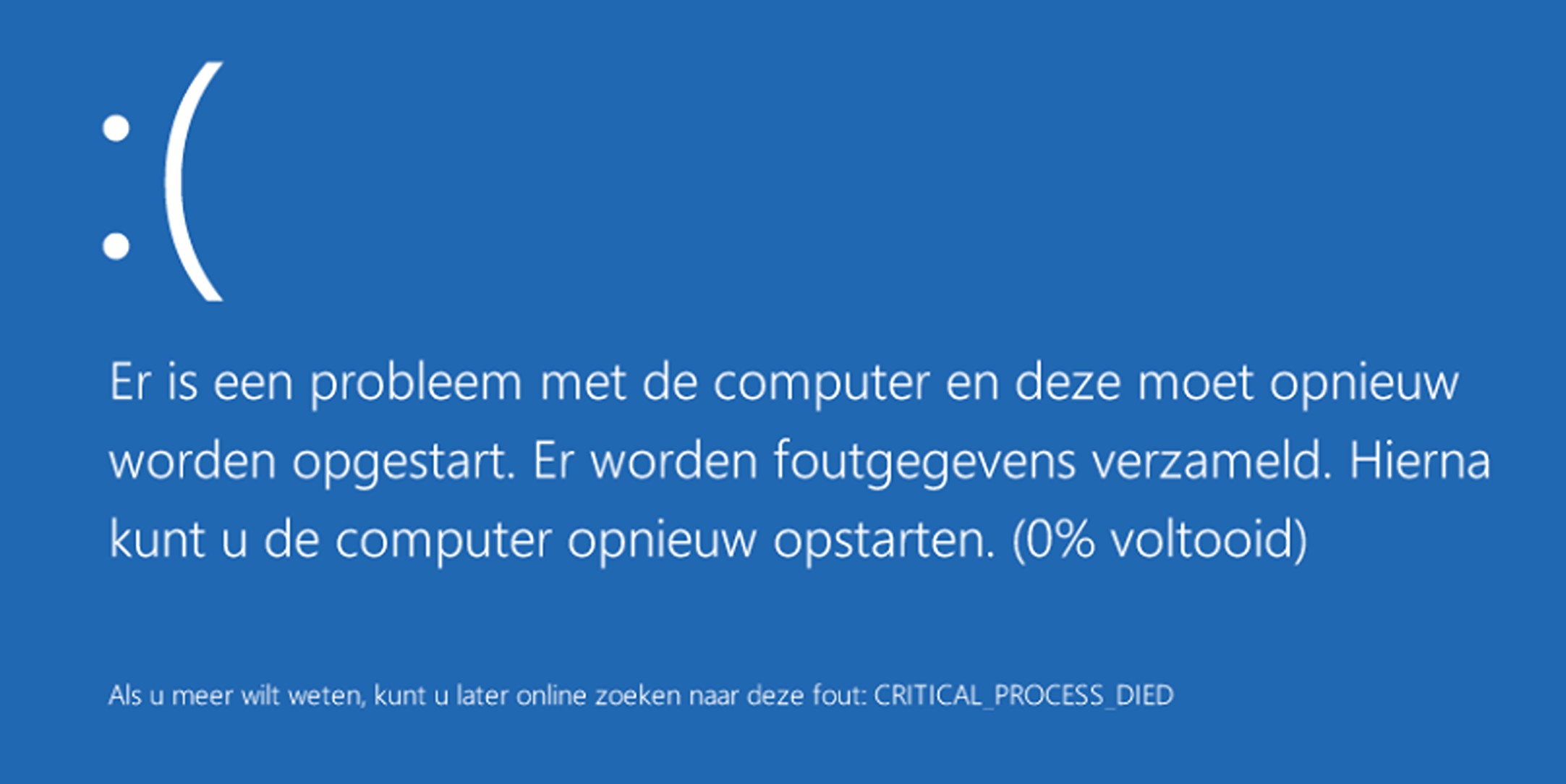
Met update KB5062660 voor Windows 11 verving Microsoft het bekende blauwe scherm door een zwarte variant, en eerlijk gezegd: het ziet er nog steeds even verontrustend uit. Deze fout verschijnt bij een kritieke systeemfout, en dat kan van alles zijn.
Zie je zo’n scherm verschijnen, noteer dan de foutcode onderaan. Die geeft vaak een aanwijzing over de oorzaak. Veelvoorkomende codes, zoals DPC_WATCHDOG_VIOLATION, duiden op verouderde of incompatibele drivers. Om dit op te lossen, kun je het beste opstarten in Veilige modus. Daarvoor ga je naar Instellingen > Systeem > Herstel > Geavanceerde opstartopties > Nu opnieuw opstarten.
In de veilige modus laadt Windows alleen de essentiële bestanden. Dat maakt het makkelijker om het probleem aan te pakken. Ga in Apparaatbeheer naar Beeldschermadapters, klik met rechts op de driver en kies Stuurprogramma’s bijwerken. Na het herstarten verlaat je de veilige modus en kun je controleren of het probleem is opgelost.
Blijft het scherm verschijnen? Dan is de kans groot dat een andere driver het probleem veroorzaakt. Update stap voor stap je andere hardwaredrivers of rol recent geïnstalleerde stuurprogramma’s terug via Eigenschappen > Stuurprogramma > Vorige stuurprogramma’s herstellen. Het kost wat tijd, maar in de meeste gevallen verdwijnt de BSOD zonder dat je Windows opnieuw hoeft te installeren.
Paniek is nergens voor nodig
Bijna elk probleem met Windows heeft een oplossing, je moet alleen weten waar je moet kijken. Door updates in de gaten te houden, drivers te onderhouden en af en toe je pc schoon te maken, voorkom je dat het zwarte of blauwe scherm je productieve dag verpest.
Dus, de volgende keer dat je Windows besluit te crashen: adem diep in, pak dit artikel erbij, en laat dat scherm weten wie hier de baas is.
:format(jpeg):background_color(fff)/https%3A%2F%2Fwww.want.nl%2Fwp-content%2Fuploads%2F2020%2F11%2FSam-Dille.jpg)
:format(jpeg):background_color(fff)/https%3A%2F%2Fwww.want.nl%2Fwp-content%2Fuploads%2F2026%2F03%2Fphoto-1677319208058-72d37f06dd1a.jpg)
:format(jpeg):background_color(fff)/https%3A%2F%2Fwww.want.nl%2Fwp-content%2Fuploads%2F2026%2F09%2Fandroid-16-material-3-expressive.jpg)
:format(jpeg):background_color(fff)/https%3A%2F%2Fwww.want.nl%2Fwp-content%2Fuploads%2F2026%2F06%2FiOS-27.jpg)
:format(jpeg):background_color(fff)/https%3A%2F%2Fwww.want.nl%2Fwp-content%2Fuploads%2F2026%2F09%2Fphoto-1647942678221-94be1784f107.v1.jpg)
:format(jpeg):background_color(fff)/https%3A%2F%2Fwww.want.nl%2Fwp-content%2Fuploads%2F2025%2F09%2Fspotify-logo.png)
:format(jpeg):background_color(fff)/https%3A%2F%2Fwww.want.nl%2Fwp-content%2Fuploads%2F2026%2F06%2FSamsung-Galaxy-sneller.jpg)