
Deze 4 Android-instellingen helpen je smartphone beter beschermen tegen diefstal en stalking
:format(jpeg):background_color(fff)/https%3A%2F%2Fwww.want.nl%2Fwp-content%2Fuploads%2F2026%2F09%2FAndroid-Unsplash.jpg)
Je Android-smartphone krijgt de hele dag te maken met bedreigingen. Van kwaadwillenden die je smartphone proberen te stelen, tot digitale phishingpraktijken om je gegevens binnen te hengelen. Gelukkig hebben Android-smartphones tal van ingebouwde veiligheidsmaatregelen om je te beschermen tegen een digitaal lek.
Hoewel de meeste veiligheidsfuncties al standaard zijn geactiveerd, zijn er een aantal functies die je kunt inschakelen om je smartphone nog veiliger te houden. Met name als je gaat verbinden met een (openbaar) wifinetwerk, loopt je smartphone gevaar als je deze instellingen niet in acht houdt.
4 Android-instellingen die je telefoon beter beschermen
Als je je gloednieuwe Android-smartphone uit de doos haalt, zal de smartphone na het opstarten direct met een wifinetwerk willen verbinden. Het is verstandig om eerst wat veiligheidsinstellingen na te lopen. Zo voorkom je dat kwaadwillenden zich via de wifi of op andere manieren een weg naar je gegevens weten te vinden.
Theft Detection Lock vergrendelt je Android bij een vermoedelijke diefstal
Een van de meest waardevolle Android-functies die je altijd ingeschakeld wil hebben, is Diefstalbeveiliging. Dat is een slimme functie die een Android-apparaat automatisch vergrendelt wanneer het algoritme ongebruikelijke bewegingen detecteert, zoals een dief die het toestel meeneemt en wegrent.
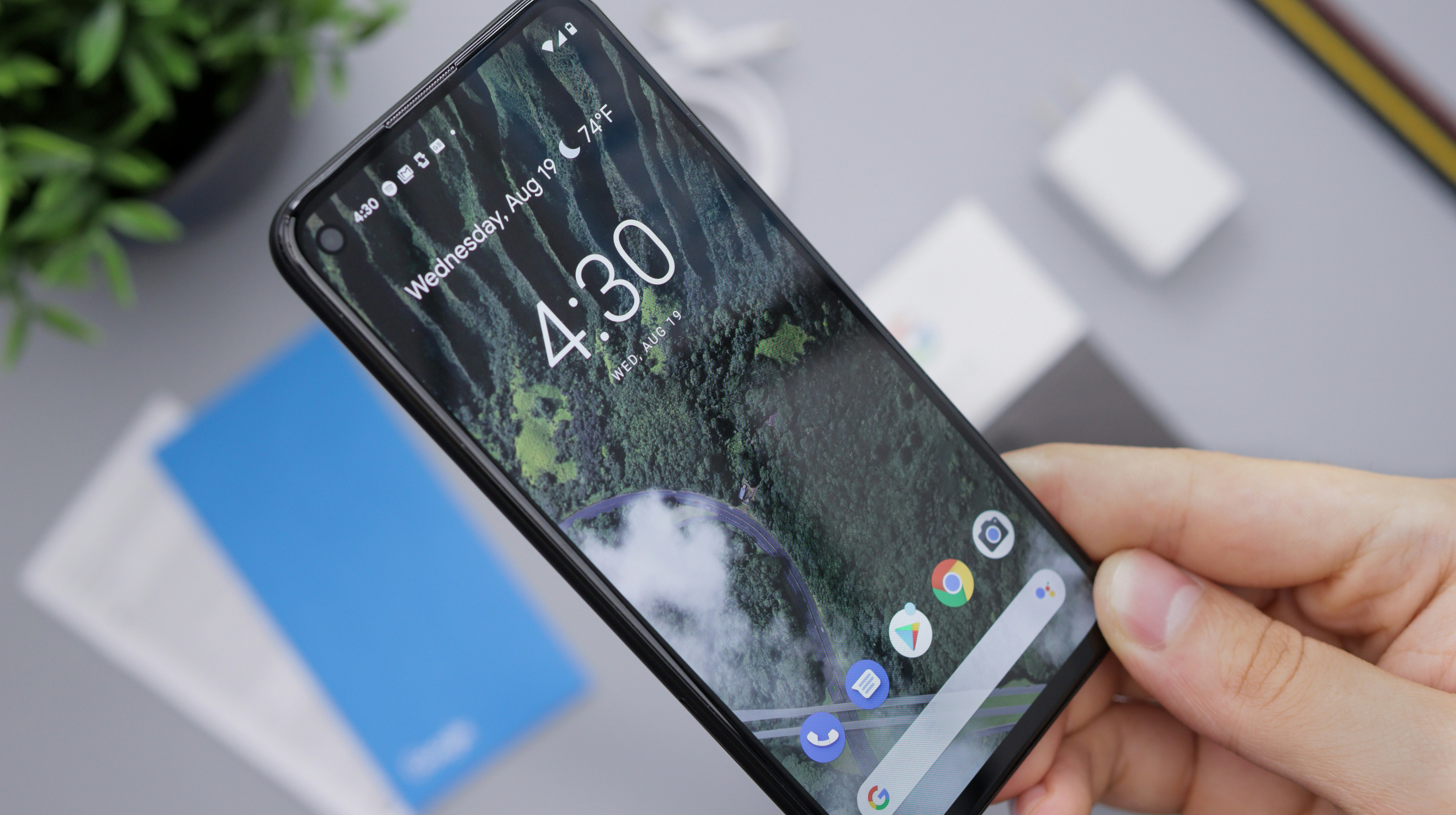
Om deze functie in te schakelen, ga je naar Instellingen > Beveiliging en privacy > Bescherming tegen verloren apparaten > Diefstalbeveiliging. Je kunt ook in Instellingen zoeken naar “Diefstalbeveiliging” om direct naar de tool te gaan. Je apparaat wordt automatisch vergrendeld wanneer het offline gaat. Om opnieuw toegang te krijgen tot je apparaat, moet je het wachtwoord of de pincode invoeren, waarmee biometrische authenticatie wordt omzeild.
Remote Lock vergrendelt je Android op afstand
Deze functie voor je Android-smartphone is een uitbreiding van de diefstalbeveiliging. Als het is ingeschakeld, kun je je apparaat op afstand vergrendelen vanaf elke computer of andere smartphone. Het is handig om een telefoon of tablet te vergrendelen die je ergens bent vergeten en waarvan je niet zeker weet of hij vergrendeld is.
Om te controleren of de externe vergrendeling is ingeschakeld, ga je naar Instellingen > Beveiliging en privacy > Bescherming tegen verloren apparaten > Diefstalbeveiliging en vink je de schakelaar voor externe vergrendeling aan.
Android waarschuwt je voor onbekende AirTags en andere trackers
Bluetooth is niet meer weg te denken uit de samenleving. Van slimme apparaten die met je Android-smartphone verbinden tot trackers die je aan je tas kunt hangen. Maar het is ook eng als jij degene bent die met deze tags wordt gevolgd. Android ondersteunt al een paar jaar anti-tracking en anti-stalking, en nog beter, het ondersteunt platformoverschrijdende tags zoals Apple AirTags.
Als iemand bijvoorbeeld zonder jouw medeweten een AirTag in je auto of tas plaatst, kan je Android- of Pixel-telefoon je waarschuwen wanneer de tag wordt gedetecteerd. Afhankelijk van je Android-versie en apparaat is dit standaard ingeschakeld. Zo niet, dan is het toch verstandig om te controleren of het je beschermt tegen ongewenste stalking. Ga naar Beveiliging en privacy > Meer beveiliging en privacy > Waarschuwingen voor onbekende trackers.
2G-bescherming beperkt een belangrijke mobiele beveiligingsrisico
Om je Android-smartphone veilig te houden, wil je ook filters toevoegen aan de netwerkbeveiliging. Technisch gezien waarschuwt deze functie je als je apparaat verbinding maakt met een onveilig of niet-versleuteld netwerk, of als het netwerk je apparaat of nummer volgt. Het kan handig zijn als je je in een onbekende omgeving bevindt of verbonden bent met een gecompromitteerd netwerk.
De functie is standaard uitgeschakeld. Om deze in te schakelen, ga je naar Meer beveiliging en privacy > Beveiliging van mobiele netwerken. Samsung One UI heeft geen vergelijkbare functie, maar biedt wel Intelligent Wi-Fi via ‘Verdachte netwerken detecteren’. In dezelfde instellingen kun je ook controleren of ‘2G blokkeren’ is ingeschakeld. Wanneer dit is ingeschakeld, vermijdt je telefoon het gebruik van 2G-netwerken, die een minder goede beveiliging hebben en minder geavanceerde bescherming bieden dan nieuwere draadloze technologieën zoals 4G/LTE en 5G.
:format(jpeg):background_color(fff)/https%3A%2F%2Fwww.want.nl%2Fwp-content%2Fuploads%2F2024%2F11%2FWhatsApp-Image-2024-11-05-at-11.12.19.jpeg)
:format(jpeg):background_color(fff)/https%3A%2F%2Fwww.want.nl%2Fwp-content%2Fuploads%2F2026%2F10%2FAplle-Watch-4-4.png)
:format(jpeg):background_color(fff)/https%3A%2F%2Fwww.want.nl%2Fwp-content%2Fuploads%2F2026%2F10%2Fphoto-1700152873125-3c9e9fbf26c1-_1_.v1.jpg)
:format(jpeg):background_color(fff)/https%3A%2F%2Fwww.want.nl%2Fwp-content%2Fuploads%2F2026%2F10%2FFTV-Stick-4K-S3.png)
:format(jpeg):background_color(fff)/https%3A%2F%2Fwww.want.nl%2Fwp-content%2Fuploads%2F2026%2F10%2Fphoto-1656663659028-a4898c21433a.v1.jpg)
:format(jpeg):background_color(fff)/https%3A%2F%2Fwww.want.nl%2Fwp-content%2Fuploads%2F2026%2F04%2FSony-Soundbar-2.png)
:format(jpeg):background_color(fff)/https%3A%2F%2Fwww.want.nl%2Fwp-content%2Fuploads%2F2026%2F10%2FApple-iMac-with-M6-lifestyle-261027.jpg)