
Apple CarPlay werkt nóg fijner met deze 5 instellingen die je waarschijnlijk nog niet gebruikt
:format(jpeg):background_color(fff)/https%3A%2F%2Fwww.want.nl%2Fwp-content%2Fuploads%2F2026%2F09%2FUnsplash-auto.jpg)
Apple CarPlay werkt eigenlijk zonder rond te neuzen in de instellingen al perfect. Het infotainmentsysteem van Apple is helder, makkelijk te gebruiken en maakt iedere autorit een stuk plezieriger. Niks meer aan doen, zou je zeggen.
Toch is er nog winst te behalen door eens te grasduinen in de vele instellingsmogelijkheden die Apple CarPlay je biedt. Het systeem werkt al goed, maar met een paar kleine aanpassingen maak je het geheel nóg beter.
Deze 5 Apple CarPlay-instellingen zijn het aanpassen waard
Het systeem van CarPlay werkt dus goed, maar voor sommige gebruikers nog niet helemaal perfect. In plaats van achteloos het systeem te gebruiken, kan het aanpassen van de volgende instellingen je ervaring aanzienlijk verbeteren. Er is dus alleen maar winst te behalen. De onderstaande Apple CarPlay-instellingen wil je aanpassen.
Zet Apple CarPlay standaard in donkere modus
Apple kwam op de proppen met een revolutionaire uitstraling voor zijn iOS-systeem: Liquid Glass. Deze futuristisch ogende uitstraling geeft alle apps op je iPhone een doorzichtige uitstraling. Liquid Glass valt echter niet bij iedereen in de smaak, omdat het ervoor zorgt dat je niet altijd even goed de apps kunt lezen. Aangezien Apple CarPlay je iOS-instellingen overneemt, kan dit dus ook het geval zijn bij het infotainmentsysteem van je auto.
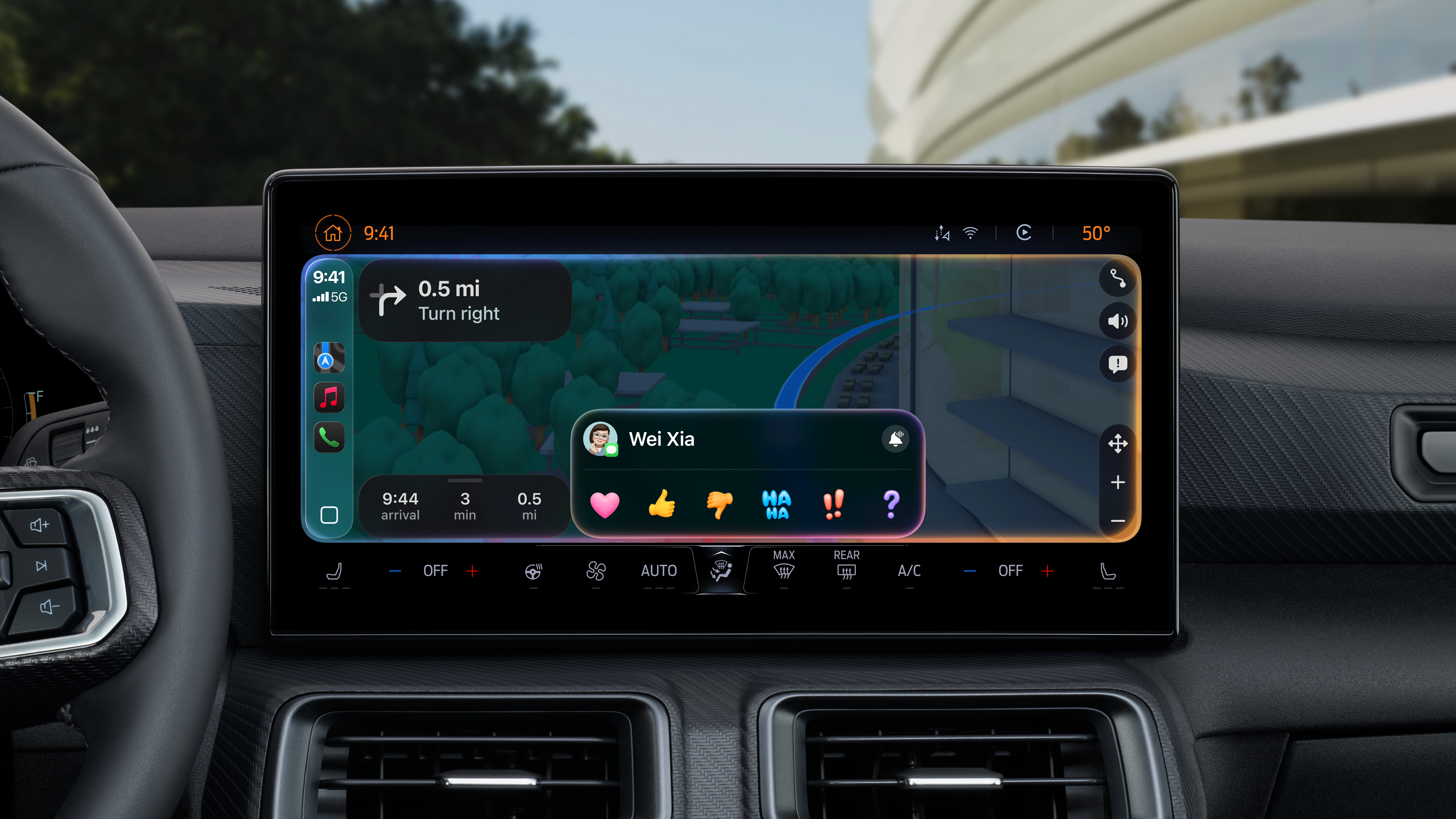
Gebruikers raden elkaar veelal aan om gebruik te maken van de donkere modus. De lichte modus kan overdag prettig zijn, maar is ’s nachts erg vermoeiend voor de ogen. De donkere modus is daarentegen de hele dag door bruikbaar. Deze vind je in de instellingen onder ‘uiterlijk’.
Bepaal zelf welke apps Apple CarPlay laat zien
Standaard toont het Apple CarPlay-startscherm pictogrammen van alle apps op je iPhone die compatibel zijn met CarPlay, met de standaardapps van Apple vooraan. Gelukkig kun je deze herschikken, zodat de meestgebruikte apps bovenaan staan en je apps die je niet nodig hebt, kunt verwijderen.
Je kunt dit binnen CarPlay niet wijzigen. De optie om dit te wijzigen bevindt zich op je iPhone. Ga naar Instellingen > Algemeen > CarPlay en selecteer je voertuig. Voor apps die je niet in CarPlay wilt zien, tik je op het rode minteken aan de linkerkant. Ze verschijnen dan onder ‘Meer apps’ onderaan, waar je ze opnieuw kunt toevoegen met de groene plusknop
Voeg maximaal 5 widgets toe aan Apple CarPlay
Widgets zijn een ondergewaardeerde functie van Apple CarPlay en ze werken op dezelfde manier als op je iPhone. Je kunt zelf instellen welke informatie je te zien krijgt. Open dezelfde pagina in Instellingen als hierboven beschreven en kies dit keer ‘Widgets’.
Hier kun je maximaal vijf widgets selecteren, die verschijnen als je van links naar rechts veegt in CarPlay. Wanneer je op ‘Widget toevoegen’ tikt, zijn de widgets bovenaan compatibel met CarPlay.
Laat Siri nuttige informatie op je CarPlay-dashboard tonen
Binnen de instellingen van Apple CarPlay zelf kun je nog het nodige aanpassen, zoals je achtergrond. Er is ook nog de optie Siri & Suggesties > Suggesties in Dashboard. Wanneer deze is ingeschakeld, toont de dashboardpagina van CarPlay (die is opgesplitst in routebeschrijvingen en media) andere relevante informatie, zoals je volgende agenda-afspraak of bedieningselementen voor je slimme garagedeur.
Dit is ook een goed moment om je contactenlijst op te schonen. Met Siri kun je uiteraard handsfree bellen. Hoe beter je je contacten omschrijft en oude nummers verwijdert, hoe makkelijker Siri de juiste contactpersoon kan vinden.
Laat CarPlay automatisch Focus ‘Autorijden’ inschakelen
Als je tijdens het rijden geen onnodige notificaties wil ontvangen, kun je de ‘driving focus’ inschakelen. Deze vind je op de plek waar je het vergelijkbare ‘niet storen’ vindt. Je kunt het zo instellen dat deze modus wordt geactiveerd zodra je verbinding maakt met Apple CarPlay.
Ga op je telefoon naar Instellingen > Focus > Rijden. Tik onderaan op ‘Tijdens het rijden’ onder ‘Automatisch inschakelen’ en schakel vervolgens ‘Activeren met CarPlay’ in. Van daaruit kun je, net als bij het aanpassen van andere Focus-modi, met de andere opties op de pagina bepalen hoe meldingen worden weergegeven tijdens het autorijden. Tik op Personen en selecteer de contacten waarvan je meldingen wilt zien tijdens het rijden.
:format(jpeg):background_color(fff)/https%3A%2F%2Fwww.want.nl%2Fwp-content%2Fuploads%2F2024%2F11%2FWhatsApp-Image-2024-11-05-at-11.12.19.jpeg)
:format(jpeg):background_color(fff)/https%3A%2F%2Fwww.want.nl%2Fwp-content%2Fuploads%2F2026%2F07%2FUnsplash-zonnepanelen.jpg)
:format(jpeg):background_color(fff)/https%3A%2F%2Fwww.want.nl%2Fwp-content%2Fuploads%2F2026%2F09%2FAuto-Android.jpg)
:format(jpeg):background_color(fff)/https%3A%2F%2Fwww.want.nl%2Fwp-content%2Fuploads%2F2025%2F10%2Fphoto-1584006682522-dc17d6c0d9ac.jpg)
:format(jpeg):background_color(fff)/https%3A%2F%2Fwww.want.nl%2Fwp-content%2Fuploads%2F2026%2F10%2FiPhone-18-Pro-2.jpg)
:format(jpeg):background_color(fff)/https%3A%2F%2Fwww.want.nl%2Fwp-content%2Fuploads%2F2022%2F06%2Febike-urban-d-burst-meeting-man-vrouw.jpg)
:format(jpeg):background_color(fff)/https%3A%2F%2Fwww.want.nl%2Fwp-content%2Fuploads%2F2026%2F07%2Fapplelogo.png)